Grauer 12-Pixel-Text, sag hallo zu 180 %. Das Layout merkt davon nichts.
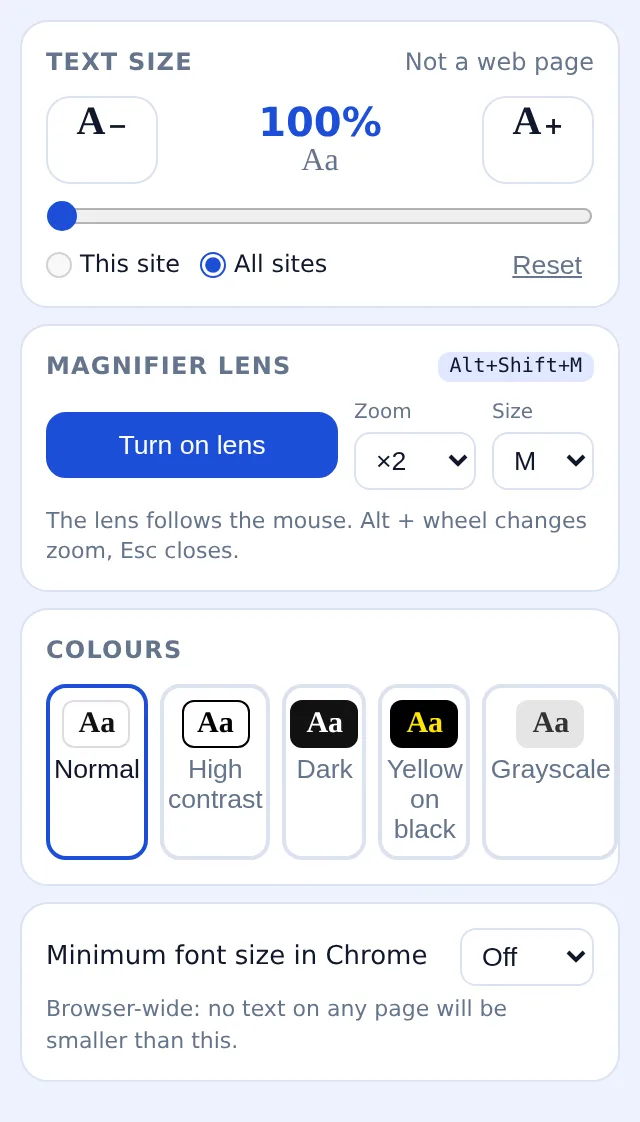
Vergrößere die Wörter, nicht das Layout: Bilder, Spalten und Menüs bleiben, wo sie sind, und jede Website merkt sich deine gewählte Größe. Nutze eine Lupe für das Kleingedruckte und einen Kontrastmodus gegen blendendes Weiß – alles direkt in deinem Browser.
Bigger Text zu Chrome hinzufügen — kostenlos
- Text 100–300 %, Layout bleibt unverändert, wird pro Seite gespeichert
- Lupe ×1,5–×4 mit Alt+Shift+M
- Hoher Kontrast, Dark Mode, Gelb auf Schwarz, Graustufen
Strg + macht die Seite riesig und trotzdem unlesbar
Der Browser-Zoom skaliert alles: Die Seitenleiste verschluckt den Artikel, das Menü bricht um, man muss horizontal scrollen, und der Text ist immer noch dünn und grau auf weiß. Zoomt man heraus, um das Layout zu sehen, muss man wieder die Augen zusammenkneifen. Betriebssystem-Lupen vergrößern den ganzen Bildschirm und verlieren den Kontext; Klausel 3.2 eines Vertrags ist wieder winzig, sobald man die Maus bewegt.
A+ bis es sich gut liest
Klicke auf A+ oder ziehe den Regler — 115, 150, 200, bis zu 300 %. Nur der Text wächst; Spalten, Bilder und Navigation behalten ihre Größe und Position. Wähle „diese Seite“ oder „alle Seiten“; die Website merkt sich die Einstellung.
Lupe für das Kleingedruckte
Alt+Shift+M öffnet eine runde Lupe, die eine vergrößerte Live-Kopie dessen zeigt, was sich unter dem Mauszeiger befindet. Alt + Mausrad stellt den Zoom von ×1,5 bis ×4 ein, das Popup ändert die Lupengröße, Esc schließt sie.
Schalte das Blenden ab
Wähle hohen Kontrast, Dark Mode (Fotos bleiben natürlich), Gelb auf Schwarz oder Graustufen. Lege Chromes eigene Mindestschriftgröße im selben Popup fest, damit keine Seite sie unterschreiten kann.
Das Ergebnis
Jede Website in der Textgröße, die deine Augen brauchen — die Nachrichten auf 130 %, die AGB des Stromanbieters auf 180 %, der Rest unberührt — und das Layout bleibt exakt so, wie es entworfen wurde. Die Tastenkürzel Alt+Shift+. und Alt+Shift+, passen die Größe an, ohne etwas zu öffnen. Größen, Modi und Lupen-Einstellungen bleiben im chrome.storage; die Erweiterung liest keine Seiten aus und sendet keine Daten.
Sehschwäche, Online-Banking
Kontoauszüge auf 200 %, Dark Mode an, die Lupe für die Referenznummer. Das Layout der Bank mit seinen schmalen Spalten bleibt intakt.
Kleiner Laptop am Küchentisch
Rezeptseiten auf 150 %, dauerhaft gespeichert. Kein Vorbeugen mehr, um die Ofentemperatur zwischen den Werbeanzeigen zu lesen.
Verträge lesen nach einem langen Tag
Die AGB des Anbieters sind in grau und 12 Pixeln. 180 % und Gelb auf Schwarz, Klausel für Klausel; die Lupe für die Fußnote zu den Kündigungsgebühren.
Im Vergleich zu den üblichen Methoden der Textvergrößerung
| Browser-Zoom (Strg +) | Vergrößert das gesamte Layout, zerschießt Spalten, erfordert horizontales Scrollen | Bigger Text: Nur Text, Layout bleibt unverändert, Größe wird pro Seite gespeichert |
|---|---|---|
| Betriebssystem-Lupe | Der ganze Bildschirm bewegt sich; der Kontext geht verloren | Bigger Text: Eine Lupe direkt am Mauszeiger, der Rest der Seite in normaler Größe |
| Lese-Modus | Entfernt das Layout; nicht verfügbar bei Formularen, Tabellen und Web-Apps | Bigger Text: Funktioniert auf der echten Seite, inklusive Formularen und Dashboards |
FAQ
Wie kann ich Text auf einer Website ohne Zoom vergrößern?
Installiere die Erweiterung, klicke auf A+ oder nutze den Regler; nur der Text wird skaliert. Die Größe wird für diese Seite gespeichert, oder für alle Seiten, wenn du das auswählst.
Funktioniert das auf jeder Website?
Auf normalen Webseiten ja — Nachrichten, Shops, Banking, Dokumentationen, Web-Apps. Interne Chrome-Seiten und der Web Store können von Erweiterungen nicht verändert werden.
Gibt es eine Bildschirmlupe?
Ja: Alt+Shift+M öffnet eine Lupe, die der Maus folgt und eine vergrößerte Live-Kopie der Seite zeigt. Zoom ×1,5–×4 mit Alt + Mausrad. Die ersten paar Lupen-Aufrufe sind kostenlos; ExtSpace Pro hebt dieses Limit auf.
Kann ich einen Dark Mode oder hohen Kontrast einstellen?
Das Popup bietet hohen Kontrast, Dark Mode (invertiert, Fotos bleiben natürlich), Gelb auf Schwarz und Graustufen. Du kannst jederzeit zur normalen Ansicht zurückkehren.
Liest die Erweiterung meine Seiten aus?
Nein. Sie ändert nur die Stile auf der Seite und speichert deine Größen und Modi lokal im chrome.storage auf deinem Gerät; es werden keine Daten irgendwohin gesendet.

Bigger Text
Kostenlose Chrome-Erweiterung: Vergrößert nur Text (100–300 %), speichert die Größe pro Seite. Mit Maus-Lupe, hohem Kontrast & Dark Mode.
Bigger Text zu Chrome hinzufügen — kostenlos Schriftart ändern — Schriftgröße & Legasthenie-Schrift