12 像素的灰色小字,直接放大到 180%。網頁排版完全不受影響。
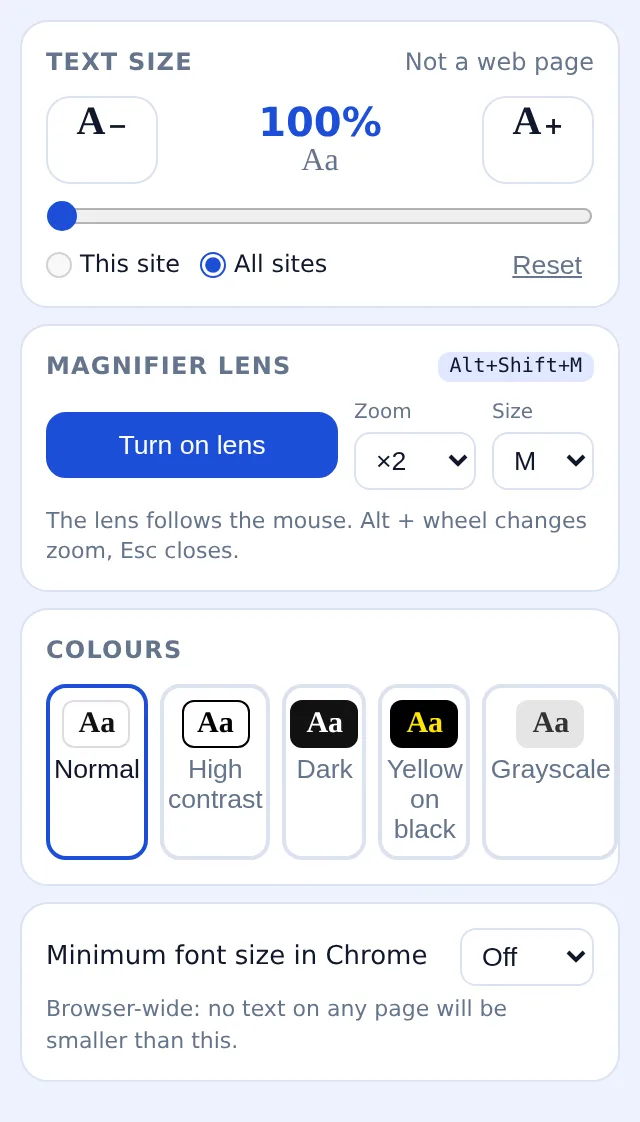
只放大文字,不影響排版:圖片、欄位和選單保持原位,且每個網站都會記住您設定的大小。加入放大鏡查看細小文字,並提供對比模式減少刺眼反光 — 全部都在瀏覽器中完成。
將 Bigger Text 加到 Chrome — 完全免費
- 文字放大 100–300%,排版不變,自動記住各網站設定
- 按 Alt+Shift+M 開啟 1.5 到 4 倍放大鏡
- 提供高對比、深色、黑底黃字與灰階模式
Ctrl + 讓網頁變得巨大,卻依然難以閱讀
瀏覽器的縮放功能會放大所有元素:側邊欄擠壓到文章、選單換行、出現水平捲軸,而文字依然是白底上的灰色細字。縮小回原比例看排版,又得瞇著眼睛看字。作業系統的放大鏡會放大整個螢幕,讓人失去上下文脈絡;一旦移動滑鼠,合約的 3.2 條款又變得跟原來一樣小。
按 A+ 直到看得清楚為止
按下 A+ 或拖曳滑桿 — 115%、150%、200%,最高可達 300%。只有文字會變大;欄位、圖片和導覽列都保持原本的大小與位置。可選擇套用至「此網站」或「所有網站」;系統會自動記住設定。
專看細小文字的放大鏡
按 Alt+Shift+M 可開啟圓形放大鏡,即時放大游標下方的內容。按住 Alt 搭配滑鼠滾輪可調整 1.5 到 4 倍的放大倍率,透過彈出視窗可設定放大鏡尺寸,按 Esc 即可關閉。
降低刺眼反光
選擇高對比、深色(保留圖片原始色彩)、黑底黃字或灰階模式。您也可以在同一個彈出視窗中設定 Chrome 的最小字體大小,確保任何網站的字體都不會小於該設定。
您將獲得的體驗
每個網站的文字大小都符合您的視覺需求 — 新聞網站 130%、水電帳單條款 180%,其餘部分保持原樣 — 網頁排版完全維持設計師的初衷。使用快捷鍵 Alt+Shift+. 與 Alt+Shift+, 即可直接調整,無需開啟任何選單。大小、模式與放大鏡偏好設定皆儲存於 chrome.storage 中;擴充功能不會讀取網頁內容,也不會傳送任何資料。
低視能與網路銀行
對帳單放大至 200%,開啟深色模式,使用放大鏡查看參考號碼。銀行網站原本狹窄的欄位排版依然保持完整。
在餐桌上使用小筆電
食譜網站放大至 150% 並自動記住。再也不用為了看清楚廣告夾縫中的烤箱溫度而往前傾。
疲憊一天後閱讀合約
供應商的條款是 12 像素的灰色小字。調成 180% 加上黑底黃字,逐條閱讀;用放大鏡查看關於解約金的註腳。
與常見的文字放大方式比較
| 瀏覽器縮放 (Ctrl +) | 放大整個排版,破壞欄位配置,出現水平捲軸 | Bigger Text: 僅放大文字,排版不變,自動記住各網站設定 |
|---|---|---|
| 作業系統放大鏡 | 整個螢幕跟著移動;失去上下文脈絡 | Bigger Text: 游標處顯示放大鏡,網頁其餘部分維持正常大小 |
| 閱讀模式 | 移除網頁元素;無法用於表單、表格與網路應用程式 | Bigger Text: 在真實網頁上運作,包含表單與儀表板 |
FAQ
如何在不縮放網頁的情況下放大網站文字?
安裝擴充功能後,按下 A+ 或調整滑桿;只有文字會放大。系統會記住該網站的大小設定,您也可以選擇套用至所有網站。
它適用於所有網站嗎?
適用於一般網頁 — 新聞、購物、銀行、文件、網路應用程式等。但擴充功能無法修改 Chrome 的內部頁面與 Web Store。
有螢幕放大鏡功能嗎?
有的:按 Alt+Shift+M 可開啟跟隨滑鼠的放大鏡,即時放大網頁內容,按住 Alt 搭配滑鼠滾輪可調整 1.5 到 4 倍放大。前幾次開啟放大鏡為免費;升級 ExtSpace Pro 即可解除限制。
可以設定深色或高對比模式嗎?
彈出視窗提供高對比、深色(反轉顏色但保留圖片原始色彩)、黑底黃字與灰階模式。您可以隨時切換回預設狀態。
它會讀取我的網頁內容嗎?
不會。它只會更改網頁內的樣式,並將您設定的大小與模式儲存在此裝置的 chrome.storage 中;不會傳送任何資料到任何地方。

Bigger Text
免費 Chrome 擴充功能,僅放大網頁文字(100–300%),記住各網站設定,加入跟隨滑鼠的放大鏡與高對比、深色及黑底黃字模式。支援 Alt+Shift 快捷鍵。
將 Bigger Text 加到 Chrome — 完全免費 更換字型 — 字級與閱讀障礙友善字型