Texte gris de 12 pixels, passez à 180 %. La mise en page n'y verra que du feu.
Agrandissez les mots, pas la mise en page : images, colonnes et menus restent à leur place, et chaque site mémorise votre choix. Ajoutez une loupe pour les petits caractères et un mode contraste contre l'éblouissement — le tout dans votre navigateur.
Ajouter Bigger Text à Chrome — gratuit
- Texte 100–300 %, mise en page intacte, mémorisé par site
- Loupe ×1,5–×4 avec Alt+Shift+M
- Contraste élevé, sombre, jaune sur noir, niveaux de gris
Ctrl + rend la page énorme et toujours illisible
Le zoom du navigateur agrandit tout : la barre latérale engloutit l'article, le menu se décale, un défilement horizontal apparaît, et le texte reste d'un gris fin sur blanc. Dézoomer pour revoir la mise en page oblige à plisser les yeux. Les loupes du système d'exploitation grossissent tout l'écran et font perdre le contexte ; la clause 3.2 d'un contrat redevient minuscule dès que vous bougez la souris.
A+ jusqu'à ce que ce soit lisible
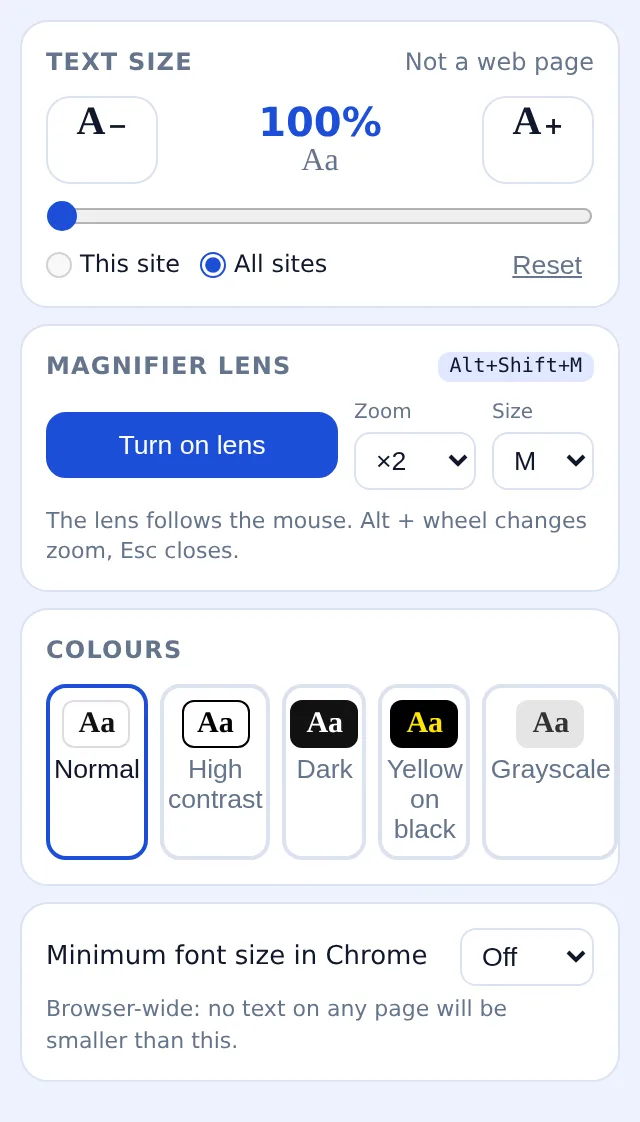
Cliquez sur A+ ou glissez le curseur — 115, 150, 200, jusqu'à 300 %. Seul le texte s'agrandit ; colonnes, images et navigation gardent leur taille et leur place. Choisissez « ce site » ou « tous les sites » ; le site s'en souvient.
Une loupe pour les petits caractères
Alt+Shift+M ouvre une loupe ronde affichant une copie agrandie en direct de ce qui se trouve sous le curseur. Alt + molette règle le zoom de ×1,5 à ×4, la fenêtre règle la taille de la loupe, Esc la fait disparaître.
Réduisez l'éblouissement
Choisissez un contraste élevé, un mode sombre qui préserve les photos, jaune sur noir ou niveaux de gris. Définissez la taille de police minimale de Chrome depuis la même fenêtre pour qu'aucun site ne puisse aller en dessous.
Le résultat final
Chaque site à la taille de texte dont vos yeux ont besoin — les infos à 130 %, les CGV à 180 %, le reste intact — avec la mise en page exacte voulue par ses concepteurs. Les raccourcis Alt+Shift+. et Alt+Shift+, ajustent tout sans rien ouvrir. Les tailles, modes et préférences de la loupe restent dans chrome.storage ; l'extension ne lit rien de vos pages et n'envoie aucune donnée.
Malvoyance, banque en ligne
Relevés à 200 %, mode sombre activé, la loupe pour le numéro de référence. La mise en page de la banque, avec ses colonnes étroites, reste intacte.
Petit PC portable sur la table de la cuisine
Sites de recettes à 150 %, mémorisés. Plus besoin de se pencher pour lire la température du four entre deux pubs.
Lire des contrats après une longue journée
Les conditions du fournisseur sont en gris de 12 pixels. 180 % et jaune sur noir, clause par clause ; la loupe pour la note de bas de page sur les frais de résiliation.
Comparé aux méthodes habituelles pour agrandir le texte
| Zoom du navigateur (Ctrl +) | Agrandit toute la mise en page, casse les colonnes, ajoute un défilement horizontal | Bigger Text: Texte uniquement, mise en page intacte, taille mémorisée par site |
|---|---|---|
| Loupe du système d'exploitation | Tout l'écran bouge ; le contexte est perdu | Bigger Text: Une loupe là où se trouve le curseur, le reste de la page à taille normale |
| Mode lecture | Dépouille la page ; indisponible sur les formulaires, tableaux et applications web | Bigger Text: Fonctionne sur la vraie page, y compris les formulaires et tableaux de bord |
FAQ
Comment agrandir le texte sur un site web sans zoomer ?
Installez l'extension, cliquez sur A+ ou réglez le curseur ; seul le texte s'agrandit. La taille est mémorisée pour ce site, ou pour tous les sites si vous choisissez cette option.
Est-ce que ça marche sur tous les sites web ?
Sur les pages web ordinaires, oui — actualités, boutiques, banques, documentation, applications web. Les pages internes de Chrome et le Web Store ne peuvent pas être modifiés par les extensions.
Y a-t-il une loupe d'écran ?
Oui : Alt+Shift+M ouvre une loupe qui suit la souris avec une copie agrandie en direct de la page, zoom ×1,5–×4 avec Alt + molette. Les premières ouvertures de la loupe sont gratuites ; ExtSpace Pro supprime cette limite.
Puis-je définir un mode sombre ou à contraste élevé ?
La fenêtre propose un contraste élevé, un mode sombre (inversé, photos préservées), jaune sur noir et niveaux de gris. Désactivez-les à tout moment.
Est-ce que l'extension lit mes pages ?
Non. Elle modifie les styles dans la page et stocke vos tailles et modes dans chrome.storage sur cet appareil ; aucune donnée n'est envoyée nulle part.

Bigger Text
Extension Chrome gratuite qui agrandit uniquement le texte (100–300 %), mémorise la taille par site, ajoute une loupe et des modes de contraste élevé.
Ajouter Bigger Text à Chrome — gratuit Changer la police — taille et police pour dyslexie