Серый 12-пиксельный текст, встречай 180 %. Верстка ничего не заметит.
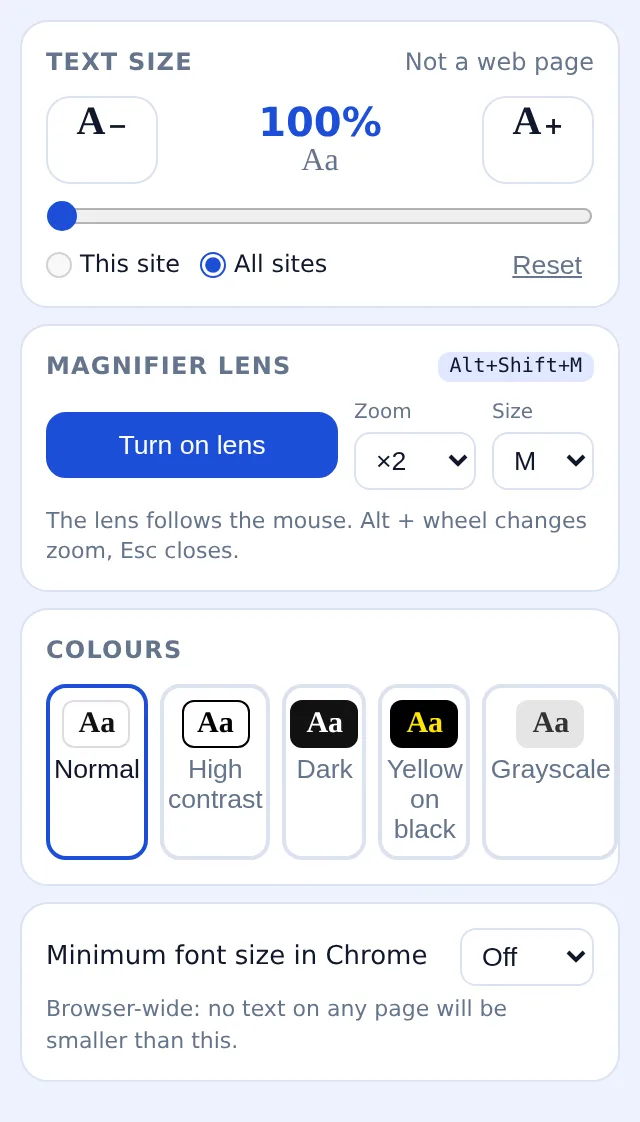
Увеличивайте текст, а не страницу: картинки, колонки и меню останутся на местах, а каждый сайт запомнит выбранный размер. Включите лупу для мелкого шрифта и контрастный режим, чтобы не слепило глаза — прямо в браузере.
Установить Bigger Text для Chrome — бесплатно
- Текст 100–300 %, верстка не меняется, размер сохраняется для каждого сайта
- Лупа с увеличением от ×1.5 до ×4 по нажатию Alt+Shift+M
- Высокая контрастность, темная тема, желтый на черном и оттенки серого
Ctrl + делает страницу огромной, но всё равно нечитаемой
Масштаб браузера увеличивает всё: боковая панель налезает на статью, меню ломается, появляется горизонтальная прокрутка, а текст остается тонким и серым. Уменьшаете масштаб, чтобы увидеть верстку — и снова приходится щуриться. Экранная лупа операционной системы увеличивает весь экран и теряет контекст: пункт договора 3.2 снова станет мелким, как только вы сдвинете мышь.
Жмите A+, пока не станет удобно читать
Нажимайте A+ или тяните ползунок: 115, 150, 200, вплоть до 300 %. Увеличивается только текст; колонки, картинки и меню остаются на своих местах. Выберите «только этот сайт» или «все сайты» — расширение всё запомнит.
Лупа для мелкого шрифта
Alt+Shift+M открывает круглую лупу, которая в реальном времени увеличивает всё под курсором. Alt + колесико мыши меняет зум от ×1.5 до ×4, размер самой лупы настраивается в меню, а Esc её закрывает.
Уберите лишнее свечение
Выберите высокую контрастность, темную тему (с сохранением цветов на фото), желтый текст на черном фоне или оттенки серого. В этом же меню можно задать минимальный размер шрифта для Chrome, чтобы ни один сайт не делал его мельче.
Что вы получаете в итоге
Каждый сайт с тем размером текста, который нужен вашим глазам: новости на 130 %, тарифы ЖКХ на 180 %, а остальное без изменений. И всё это с оригинальной версткой от дизайнеров сайта. Сочетания Alt+Shift+. и Alt+Shift+, меняют размер на лету без открытия меню. Настройки, режимы и параметры лупы хранятся в chrome.storage; расширение не читает данные страниц и никуда их не отправляет.
Слабое зрение и онлайн-банкинг
Выписки при 200 %, включена темная тема, лупа для номера квитанции. Верстка банка с её узкими колонками остается целой.
Маленький ноутбук на кухонном столе
Сайты с рецептами на 150 %, размер сохранен. Больше не нужно наклоняться к экрану, чтобы разглядеть температуру духовки между рекламными баннерами.
Чтение договоров после долгого дня
Условия поставщика написаны серым шрифтом в 12 пикселей. Ставим 180 % и желтый на черном, читаем пункт за пунктом; лупа поможет разобрать сноску про штрафы.
В сравнении с обычными способами увеличения текста
| Масштаб браузера (Ctrl +) | Увеличивает всю страницу, ломает колонки, добавляет горизонтальную прокрутку | Bigger Text: Только текст, верстка не меняется, размер сохраняется для каждого сайта |
|---|---|---|
| Экранная лупа Windows/macOS | Двигается весь экран, теряется контекст | Bigger Text: Лупа прямо под курсором, остальная часть страницы обычного размера |
| Режим чтения | Удаляет оформление; не работает в формах, таблицах и веб-приложениях | Bigger Text: Работает на реальной странице, включая формы и панели управления |
FAQ
Как увеличить текст на сайте без изменения масштаба страницы?
Установите расширение, нажмите A+ или потяните ползунок — увеличится только текст. Размер запоминается для текущего сайта или для всех сайтов, если вы выберете эту настройку.
Это работает на всех сайтах?
На обычных веб-страницах — да: новости, магазины, банки, документация, веб-приложения. Внутренние страницы Chrome и интернет-магазин Web Store не могут быть изменены расширениями.
Есть ли экранная лупа?
Да: Alt+Shift+M открывает лупу, которая следует за мышью и показывает увеличенную копию страницы (зум ×1.5–×4 через Alt + колесико мыши). Первые несколько запусков лупы бесплатны; подписка ExtSpace Pro снимает это ограничение.
Можно ли включить темную тему или высокую контрастность?
В меню можно выбрать высокую контрастность, темную тему (инверсия, но фото остаются естественными), желтый текст на черном фоне и оттенки серого. Отключить их можно в любой момент.
Расширение читает мои страницы?
Нет. Оно лишь меняет стили на странице, а ваши настройки размеров и режимов хранятся в chrome.storage на вашем устройстве. Никакие данные никуда не отправляются.

Bigger Text
Расширение для Chrome: увеличивает только текст (100–300%), запоминает размер для сайта, добавляет экранную лупу и контрастные темы. Хоткеи Alt+Shift.
Установить Bigger Text для Chrome — бесплатно Смена шрифта — размер шрифта и шрифт для дислексии