Tolv pixlars grå text, säg hej till 180 %. Sidan kommer inte att märka något.
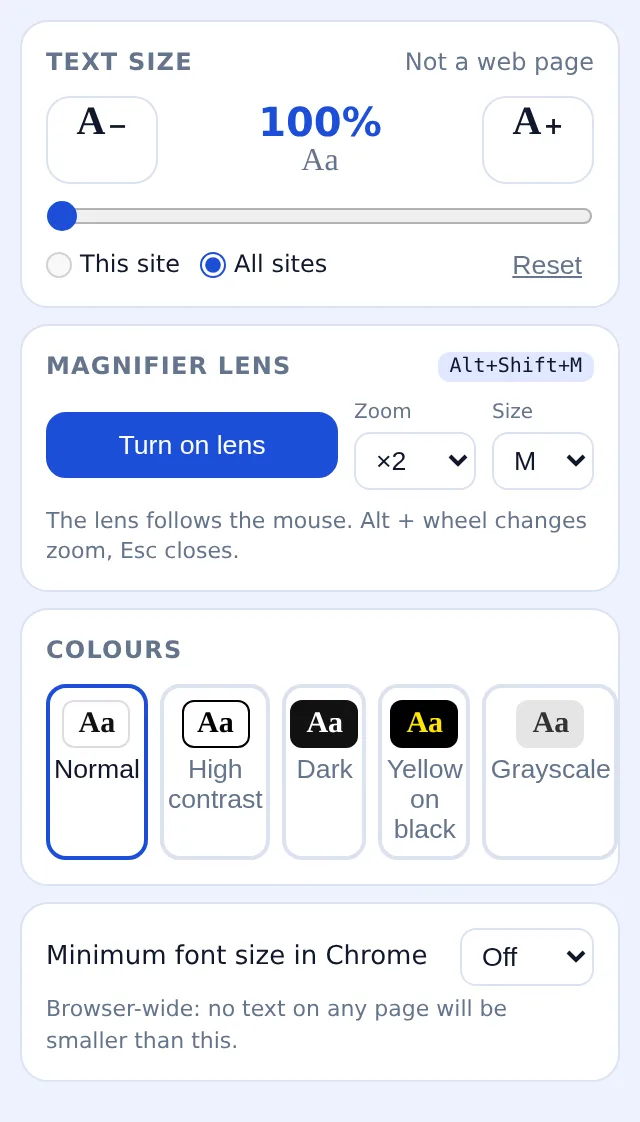
Förstora orden, inte layouten: bilder, spalter och menyer stannar kvar, och varje sajt minns storleken du valde. Lägg till ett förstoringsglas för det finstilta och ett kontrastläge mot bländning — allt direkt i webbläsaren.
Lägg till Bigger Text i Chrome — gratis
- Text 100–300 %, oförändrad layout, sparas per sajt
- Förstoringsglas ×1,5–×4 med Alt+Shift+M
- Hög kontrast, mörkt läge, gult på svart, gråskala
Ctrl + gör sidan enorm och fortfarande oläslig
Webbläsarens zoom skalar upp allt: sidofältet sväljer artikeln, menyn bryts, horisontell rullning dyker upp och texten är fortfarande tunn och grå på vitt. Att zooma ut igen för att se layouten innebär att du måste kisa igen. Operativsystemets förstoringsglas förstorar hela skärmen och tappar sammanhanget; ett avtals paragraf 3.2 är lika liten som förut när du flyttar musen.
A+ tills det går att läsa
Tryck på A+ eller dra i reglaget — 115, 150, 200, upp till 300 %. Bara texten växer; spalter, bilder och navigering behåller sin storlek och plats. Välj ”denna webbplats” eller ”alla webbplatser”; sajten minns ditt val.
Förstoringsglas för det finstilta
Alt+Shift+M öppnar en rund lins som visar en förstorad livekopia av det som finns under muspekaren. Alt + mushjulet ställer in ×1,5 till ×4, popup-rutan ställer in linsens storlek och Esc stänger den.
Dämpa bländningen
Välj hög kontrast, mörkt läge där foton förblir naturliga, gult på svart eller gråskala. Ställ in Chromes egen minsta teckenstorlek från samma popup så att ingen sajt kan gå under den.
Vad du får i slutändan
Varje sajt i den textstorlek dina ögon behöver — nyheterna på 130 %, elbolagets villkor på 180 %, resten orört — med sidans layout exakt som designern byggde den. Kortkommandona Alt+Shift+. och Alt+Shift+, justerar utan att du behöver öppna något. Storlekar, lägen och linsinställningar sparas i chrome.storage; tillägget läser ingenting från sidorna och skickar ingenting någonstans.
Nedsatt syn, internetbanken
Kontoutdrag på 200 %, mörkt läge aktiverat, förstoringsglaset för OCR-numret. Bankens layout, med sina smala spalter, förblir intakt.
Liten bärbar dator vid köksbordet
Receptsajter på 150 %, sparat till nästa gång. Du slipper luta dig fram för att läsa ugnstemperaturen mellan annonserna.
Läsa avtal efter en lång dag
Leverantörens villkor är 12 pixlar grå text. 180 % och gult på svart, paragraf för paragraf; förstoringsglaset för fotnoten om uppsägningsavgifter.
Jämfört med hur man vanligtvis förstorar text
| Webbläsarens zoom (Ctrl +) | Förstorar hela layouten, bryter spalter, lägger till horisontell rullning | Bigger Text: Endast text, oförändrad layout, storleken sparas per sajt |
|---|---|---|
| Operativsystemets förstoringsglas | Hela skärmen flyttas; sammanhanget går förlorat | Bigger Text: En lins där muspekaren är, resten av sidan i normal storlek |
| Läsläge | Rensar sidan; fungerar inte på formulär, tabeller och webbappar | Bigger Text: Fungerar på den riktiga sidan, inklusive formulär och instrumentpaneler |
FAQ
Hur gör jag texten större på en webbplats utan att zooma?
Installera tillägget, tryck på A+ eller dra i reglaget; endast texten skalas upp. Storleken sparas för den sajten, eller för alla sajter om du väljer det.
Fungerar det på alla webbplatser?
På vanliga webbsidor, ja — nyheter, butiker, banker, dokumentation, webbappar. Chromes interna sidor och Web Store kan inte ändras av tillägg.
Finns det ett förstoringsglas för skärmen?
Ja: Alt+Shift+M öppnar en lins som följer musen med en förstorad livekopia av sidan, zooma ×1,5–×4 med Alt + mushjulet. De första gångerna du öppnar linsen är gratis; ExtSpace Pro tar bort den gränsen.
Kan jag ställa in ett mörkt läge eller hög kontrast?
Popup-rutan erbjuder hög kontrast, mörkt läge (inverterat, foton förblir naturliga), gult på svart och gråskala. Du kan när som helst byta tillbaka till standard.
Läser tillägget mina sidor?
Nej. Det ändrar stilar inuti sidan och sparar dina storlekar och lägen i chrome.storage på din enhet; ingenting skickas någonstans.

Bigger Text
Gratis Chrome-tillägg som bara förstorar texten (100–300 %), minns storleken per sajt, ger förstoringsglas och hög kontrast. Alt+Shift-kortkommandon.
Lägg till Bigger Text i Chrome — gratis Teckensnittsväxlare — textstorlek och dyslexivänligt typsnitt