12像素的灰色小字,放大到180%。网页排版依然纹丝不动。
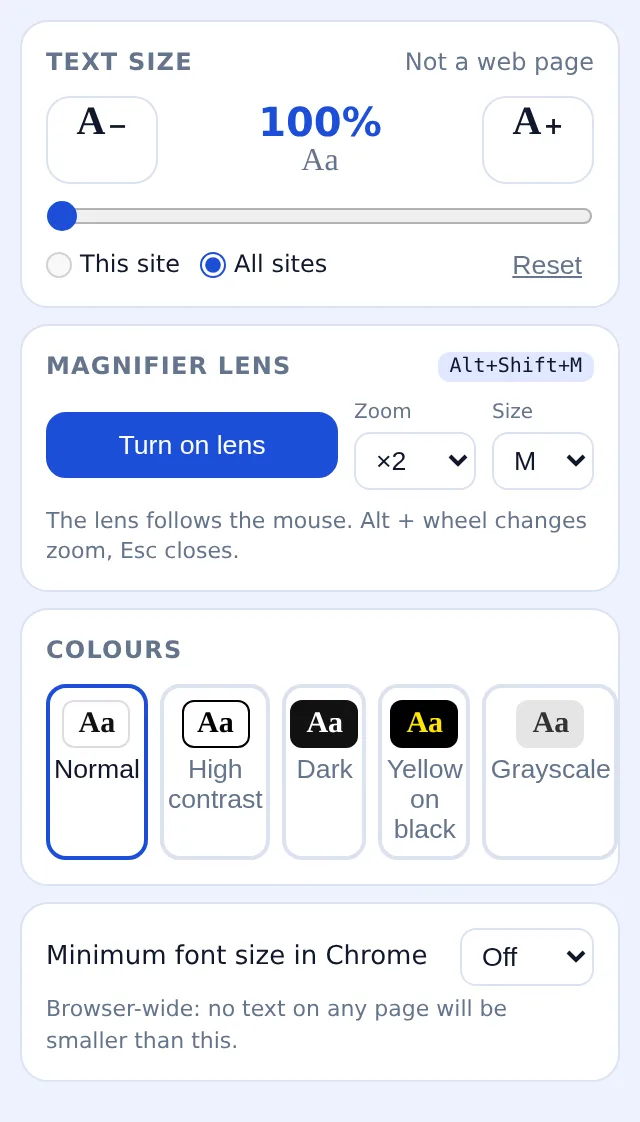
只放大文字,不破坏布局:图片、分栏和菜单保持原位,并且每个网站都会记住您设置的字号。为小字添加放大镜,为刺眼的屏幕开启高对比度模式——全在您的浏览器中完成。
将 Bigger Text 添加至 Chrome —— 完全免费
- 文本放大 100–300%,布局不变,记住各网站设置
- 按 Alt+Shift+M 开启 1.5–4 倍放大镜
- 高对比度、暗黑、黑底黄字、灰度模式
Ctrl + 会让整个网页变得巨大,但依然难以阅读
浏览器缩放会放大所有内容:侧边栏挤占了正文,菜单错位换行,出现横向滚动条,而文字依然是白底上纤细的灰字。缩小回去看整体布局,又得眯起眼睛。操作系统的放大镜会放大整个屏幕,让人失去上下文;一旦移开鼠标,合同的 3.2 条款还是那么小。
一直按 A+,直到看起来舒服
按 A+ 或拖动滑块——115%、150%、200%,最高可达 300%。只有文字变大;分栏、图片和导航栏保持原有大小和位置。选择“仅此网站”或“所有网站”;网站会记住您的设置。
专看小字的放大镜
按 Alt+Shift+M 打开一个圆形放大镜,实时放大光标下方的内容。按 Alt + 鼠标滚轮可设置 1.5 到 4 倍的缩放,在弹窗中可设置放大镜尺寸,按 Esc 键关闭。
降低刺眼强光
选择高对比度、暗黑(保持图片自然色彩)、黑底黄字或灰度模式。在同一个弹窗中设置 Chrome 自带的最小字号,确保任何网站的字体都不会小于该尺寸。
您最终获得的效果
每个网站都以您眼睛所需的字号显示——新闻 130%,水电账单条款 180%,其余部分保持原样——网页布局完全符合设计师的初衷。使用快捷键 Alt+Shift+. 和 Alt+Shift+, 即可调节,无需打开任何面板。字号、模式和放大镜偏好设置均保存在 chrome.storage 中;扩展程序不会读取网页上的任何内容,也不会向任何地方发送数据。
视力不佳,使用网上银行
账单放大到 200%,开启暗黑模式,用放大镜查看参考号。银行网页狭窄的分栏布局依然完好无损。
在餐桌上用小屏幕笔记本
菜谱网站放大到 150% 并记住设置。再也不用凑近屏幕,在广告缝隙里费力看烤箱温度了。
劳累一天后阅读合同
供应商的条款全是 12 像素的灰字。调到 180% 加上黑底黄字,逐条阅读;用放大镜查看关于违约金的脚注。
与人们常用的放大文字的方法相比
| 浏览器缩放 (Ctrl +) | 放大整个布局,破坏分栏,出现横向滚动条 | Bigger Text: 仅放大文字,布局不变,记住各网站设置 |
|---|---|---|
| 操作系统放大镜 | 整个屏幕跟着移动;失去上下文 | Bigger Text: 光标处显示放大镜,网页其余部分保持正常大小 |
| 阅读模式 | 剥离网页元素;无法用于表单、表格和 Web 应用 | Bigger Text: 在真实网页上运行,支持表单和仪表盘 |
FAQ
如何在不缩放网页的情况下放大网站上的文字?
安装该扩展程序,按 A+ 或拖动滑块;只有文字会放大。系统会记住该网站的字号,如果您选择“所有网站”,则会应用到全局。
它适用于所有网站吗?
适用于普通网页——新闻、购物、银行、文档、Web 应用等。扩展程序无法修改 Chrome 的内部页面和 Chrome 网上应用店。
有屏幕放大镜吗?
有的:按 Alt+Shift+M 会打开一个跟随鼠标的放大镜,实时放大网页,按 Alt + 鼠标滚轮可缩放 1.5–4 倍。前几次打开放大镜是免费的;升级到 ExtSpace Pro 即可解除此限制。
我可以设置暗黑或高对比度模式吗?
弹窗中提供高对比度、暗黑(反色,但图片保持自然)、黑底黄字和灰度模式。您可以随时切换回普通模式。
它会读取我的网页内容吗?
不会。它仅在网页内部更改样式,并将您的字号和模式保存在本地设备的 chrome.storage 中;不会向任何地方发送任何数据。

Bigger Text
免费的 Chrome 扩展程序,仅放大网页文本(100–300%),记住每个网站的尺寸,添加跟随鼠标的放大镜以及高对比度、暗黑和黑底黄字模式。支持 Alt+Shift 快捷键。
将 Bigger Text 添加至 Chrome —— 完全免费 更换字体 — 字号与阅读障碍友好字体