12-पिक्सेल वाले ग्रे टेक्स्ट को 180% तक बढ़ाएं। पेज के लेआउट को पता भी नहीं चलेगा।
सिर्फ़ शब्द बड़े करें, लेआउट नहीं: इमेज, कॉलम और मेनू अपनी जगह पर रहते हैं, और हर साइट आपका चुना हुआ साइज़ याद रखती है। छोटे अक्षरों के लिए मैग्निफायर लेंस और आँखों की चुभन कम करने के लिए कंट्रास्ट मोड का इस्तेमाल करें — सब कुछ आपके ब्राउज़र में।
Chrome में Bigger Text जोड़ें — बिल्कुल मुफ़्त
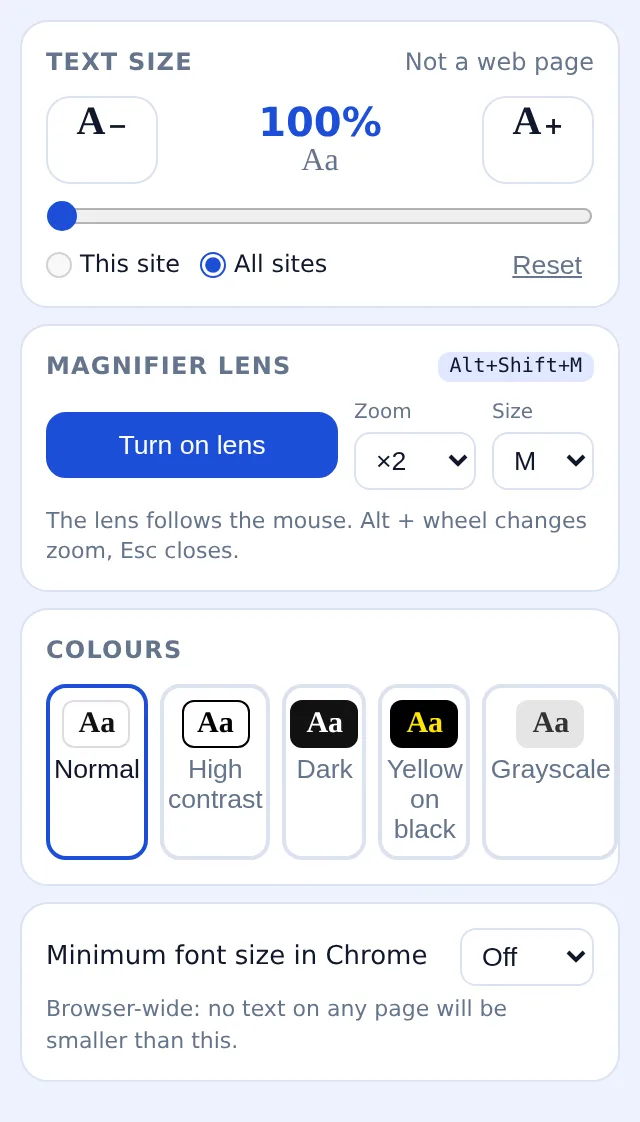
- टेक्स्ट 100–300%, लेआउट में कोई बदलाव नहीं, हर साइट के लिए साइज़ याद रखता है
- Alt+Shift+M दबाने पर ×1.5–×4 ज़ूम वाला लेंस
- हाई कंट्रास्ट, डार्क, काले पर पीला, और ग्रेस्केल मोड
Ctrl + से पेज बहुत बड़ा हो जाता है, फिर भी पढ़ने में मुश्किल होती है
ब्राउज़र का ज़ूम सब कुछ बड़ा कर देता है: साइडबार आर्टिकल को ढक लेता है, मेनू टूट जाता है, हॉरिज़ॉन्टल स्क्रॉलिंग आ जाती है, और टेक्स्ट अभी भी सफ़ेद बैकग्राउंड पर पतला और ग्रे ही रहता है। लेआउट देखने के लिए ज़ूम आउट करने पर फिर से आँखें गड़ानी पड़ती हैं। ऑपरेटिंग सिस्टम के मैग्निफायर पूरी स्क्रीन को बड़ा कर देते हैं जिससे कॉन्टेक्स्ट खो जाता है; माउस हटाते ही कॉन्ट्रैक्ट का क्लॉज़ 3.2 पहले जितना ही छोटा हो जाता है।
A+ दबाएं जब तक कि साफ़ न दिखने लगे
A+ दबाएं या स्लाइडर को खींचें — 115, 150, 200, या 300% तक। सिर्फ़ टेक्स्ट बड़ा होता है; कॉलम, इमेज और नेविगेशन का साइज़ और जगह वही रहती है। «यह साइट» या «सभी साइटें» चुनें; साइट इसे याद रखती है।
छोटे अक्षरों के लिए लेंस
Alt+Shift+M दबाने पर एक गोल लेंस खुलता है जो कर्सर के नीचे मौजूद चीज़ों की लाइव, ज़ूम की हुई कॉपी दिखाता है। Alt + माउस व्हील से ×1.5 से ×4 तक ज़ूम सेट करें, पॉपअप से लेंस का साइज़ बदलें, और Esc से इसे बंद करें।
आँखों की चुभन कम करें
हाई कंट्रास्ट, डार्क (जिसमें फ़ोटो नैचुरल दिखें), काले पर पीला या ग्रेस्केल मोड चुनें। उसी पॉपअप से Chrome का अपना न्यूनतम फॉन्ट साइज़ सेट करें ताकि कोई भी साइट उससे छोटे फॉन्ट का इस्तेमाल न कर सके।
आपको क्या मिलता है
हर साइट उसी टेक्स्ट साइज़ में जिसकी आपकी आँखों को ज़रूरत है — न्यूज़ 130% पर, नियम और शर्तें 180% पर, बाकी सब वैसा ही — और पेज का लेआउट बिल्कुल वैसा ही जैसा डिज़ाइनर ने बनाया था। शॉर्टकट Alt+Shift+. और Alt+Shift+, बिना कुछ खोले साइज़ एडजस्ट करते हैं। साइज़, मोड और लेंस की सेटिंग्स chrome.storage में सेव रहती हैं; यह एक्सटेंशन पेज से कुछ नहीं पढ़ता और न ही कहीं कोई डेटा भेजता है।
कमज़ोर नज़र, ऑनलाइन बैंकिंग
स्टेटमेंट 200% पर, डार्क मोड ऑन, और रेफ़रेंस नंबर देखने के लिए लेंस। बैंक की वेबसाइट का लेआउट और उसके पतले कॉलम बिल्कुल सही रहते हैं।
किचन टेबल पर छोटा लैपटॉप
रेसिपी साइटें 150% पर, जो हमेशा सेव रहती हैं। अब विज्ञापनों के बीच ओवन का तापमान पढ़ने के लिए स्क्रीन के पास झुकने की ज़रूरत नहीं।
दिन भर की थकान के बाद कॉन्ट्रैक्ट पढ़ना
सप्लायर की शर्तें 12-पिक्सेल वाले ग्रे टेक्स्ट में हैं। इसे 180% और काले पर पीले मोड में क्लॉज़-दर-क्लॉज़ पढ़ें; एग्ज़िट फ़ीस वाले फ़ुटनोट के लिए लेंस का इस्तेमाल करें।
टेक्स्ट बड़ा करने के आम तरीकों से तुलना
| ब्राउज़र ज़ूम (Ctrl +) | पूरे लेआउट को बड़ा करता है, कॉलम तोड़ता है, हॉरिज़ॉन्टल स्क्रॉलिंग आ जाती है | Bigger Text: सिर्फ़ टेक्स्ट बड़ा होता है, लेआउट नहीं बदलता, हर साइट का साइज़ याद रखता है |
|---|---|---|
| ऑपरेटिंग सिस्टम का मैग्निफायर | पूरी स्क्रीन हिलती है; कॉन्टेक्स्ट खो जाता है | Bigger Text: कर्सर की जगह पर लेंस, बाकी पेज अपने नॉर्मल साइज़ में रहता है |
| रीडर मोड | पेज का डिज़ाइन हटा देता है; फ़ॉर्म, टेबल और वेब ऐप्स पर काम नहीं करता | Bigger Text: असली पेज पर काम करता है, फ़ॉर्म और डैशबोर्ड पर भी |
FAQ
मैं ज़ूम किए बिना किसी वेबसाइट पर टेक्स्ट कैसे बड़ा करूँ?
एक्सटेंशन इंस्टॉल करें, A+ दबाएं या स्लाइडर सेट करें; सिर्फ़ टेक्स्ट बड़ा होगा। साइज़ उस साइट के लिए याद रखा जाता है, या अगर आप चाहें तो सभी साइटों के लिए भी।
क्या यह हर वेबसाइट पर काम करता है?
आम वेब पेजों पर, हाँ — न्यूज़, शॉपिंग, बैंकिंग, डॉक्यूमेंटेशन, वेब ऐप्स। Chrome के इंटरनल पेज और Web Store को एक्सटेंशन द्वारा नहीं बदला जा सकता।
क्या इसमें स्क्रीन मैग्निफायर है?
हाँ: Alt+Shift+M दबाने पर एक लेंस खुलता है जो माउस के साथ चलता है और पेज की लाइव ज़ूम की हुई कॉपी दिखाता है, Alt + माउस व्हील से ×1.5–×4 ज़ूम करें। लेंस का शुरुआती कुछ बार इस्तेमाल मुफ़्त है; ExtSpace Pro इस लिमिट को हटा देता है।
क्या मैं डार्क या हाई-कंट्रास्ट मोड सेट कर सकता हूँ?
पॉपअप में हाई कंट्रास्ट, डार्क (इनवर्टेड, लेकिन फ़ोटो नैचुरल रहती हैं), काले पर पीला और ग्रेस्केल मोड मिलते हैं। आप किसी भी समय इसे वापस नॉर्मल कर सकते हैं।
क्या यह मेरे पेज पढ़ता है?
नहीं। यह सिर्फ़ पेज के अंदर के स्टाइल बदलता है और आपके साइज़ और मोड को इसी डिवाइस के chrome.storage में सेव करता है; कोई भी डेटा कहीं नहीं भेजा जाता।

Bigger Text
मुफ़्त Chrome एक्सटेंशन जो सिर्फ़ टेक्स्ट बड़ा करता है (100-300%), हर साइट का साइज़ याद रखता है। इसमें मैग्निफायर लेंस, डार्क और हाई-कंट्रास्ट मोड हैं।
Chrome में Bigger Text जोड़ें — बिल्कुल मुफ़्त फ़ॉन्ट चेंजर — फ़ॉन्ट साइज़ और डिस्लेक्सिया फ़ॉन्ट