12-pikselowy szary tekst, poznaj 180%. Strona nawet nie zauważy.
Powiększaj słowa, nie układ strony: zdjęcia, kolumny i menu zostają na swoim miejscu, a każda witryna zapamiętuje Twój wybór. Dodaj lupę do drobnego druku i tryb kontrastowy na rażące tło — wszystko w Twojej przeglądarce.
Dodaj Bigger Text do Chrome — za darmo
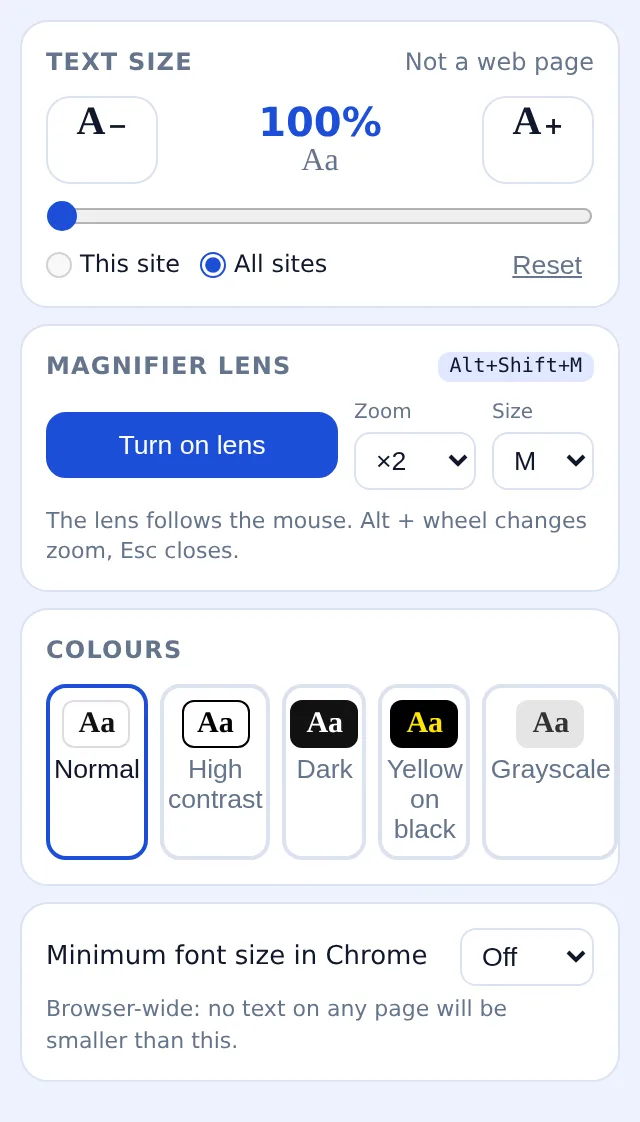
- Tekst 100–300%, niezmieniony układ, pamięć ustawień dla każdej strony
- Lupa ×1.5–×4 pod skrótem Alt+Shift+M
- Wysoki kontrast, tryb ciemny, żółty na czarnym, odcienie szarości
Ctrl + robi ze strony giganta, a tekst i tak jest nieczytelny
Zoom w przeglądarce powiększa wszystko: pasek boczny pochłania artykuł, menu się łamie, pojawia się poziomy pasek przewijania, a tekst to wciąż cienkie szare literki na białym tle. Pomniejszenie, by zobaczyć układ, oznacza ponowne mrużenie oczu. Lupy systemowe powiększają cały ekran i tracą kontekst; punkt 3.2 umowy jest znów malutki, gdy tylko ruszysz myszką.
Klikaj A+, aż będzie czytelnie
Wciśnij A+ lub przesuń suwak — 115, 150, 200, aż do 300%. Rośnie tylko tekst; kolumny, zdjęcia i nawigacja zachowują swój rozmiar i miejsce. Wybierz „ta strona” lub „wszystkie strony”; witryna zapamięta Twój wybór.
Lupa do drobnego druku
Alt+Shift+M otwiera okrągłą lupę pokazującą na żywo powiększoną kopię tego, co znajduje się pod kursorem. Alt + kółko myszy ustawia powiększenie od ×1.5 do ×4, w okienku zmienisz rozmiar lupy, a Esc ją zamyka.
Zredukuj rażące światło
Wybierz wysoki kontrast, tryb ciemny z naturalnymi zdjęciami, żółty tekst na czarnym tle lub odcienie szarości. Ustaw minimalny rozmiar czcionki Chrome w tym samym okienku, aby żadna strona nie zeszła poniżej tej wartości.
Co zyskujesz
Każda strona z tekstem w rozmiarze, jakiego potrzebują Twoje oczy — wiadomości na 130%, regulamin dostawcy prądu na 180%, a reszta nietknięta — z układem strony dokładnie takim, jak zaprojektowali go twórcy. Skróty Alt+Shift+. i Alt+Shift+, regulują wielkość bez otwierania menu. Rozmiary, tryby i preferencje lupy są zapisane w chrome.storage; rozszerzenie nie czyta danych ze stron i nigdzie ich nie wysyła.
Słaby wzrok, bankowość internetowa
Wyciągi na 200%, włączony tryb ciemny, lupa do numeru referencyjnego. Układ strony banku, z jego wąskimi kolumnami, pozostaje nienaruszony.
Mały laptop na kuchennym stole
Strony z przepisami na 150%, zapamiętane na stałe. Koniec z pochylaniem się, by odczytać temperaturę piekarnika wciśniętą między reklamy.
Czytanie umów po długim dniu
Warunki dostawcy to 12-pikselowy szary tekst. 180% i żółty na czarnym, punkt po punkcie; lupa do przypisu o opłatach za rezygnację.
W porównaniu z typowymi sposobami powiększania tekstu
| Zoom w przeglądarce (Ctrl +) | Powiększa cały układ, łamie kolumny, dodaje poziome przewijanie | Bigger Text: Tylko tekst, układ bez zmian, rozmiar zapamiętany dla strony |
|---|---|---|
| Lupa systemowa | Przesuwa się cały ekran; tracisz kontekst | Bigger Text: Lupa tam, gdzie kursor, reszta strony w normalnym rozmiarze |
| Tryb czytania | Ogołaca stronę; niedostępny w formularzach, tabelach i aplikacjach webowych | Bigger Text: Działa na oryginalnej stronie, w tym w formularzach i panelach |
FAQ
Jak powiększyć tekst na stronie bez używania zooma?
Zainstaluj rozszerzenie, kliknij A+ lub ustaw suwak; powiększa się tylko tekst. Rozmiar jest zapamiętywany dla tej witryny lub dla wszystkich stron, jeśli tak wybierzesz.
Czy to działa na każdej stronie internetowej?
Na zwykłych stronach tak — w serwisach informacyjnych, sklepach, bankach, dokumentacji, aplikacjach webowych. Wewnętrzne strony Chrome i Web Store nie mogą być modyfikowane przez rozszerzenia.
Czy dostępna jest lupa ekranowa?
Tak: Alt+Shift+M otwiera lupę podążającą za myszką z powiększoną na żywo kopią strony, zoom ×1.5–×4 za pomocą Alt + kółko myszy. Kilka pierwszych użyć lupy jest darmowych; ExtSpace Pro znosi ten limit.
Czy mogę ustawić tryb ciemny lub wysokiego kontrastu?
W okienku znajdziesz wysoki kontrast, tryb ciemny (odwrócone kolory, naturalne zdjęcia), żółty na czarnym i odcienie szarości. W każdej chwili możesz wrócić do standardowego widoku.
Czy rozszerzenie czyta moje strony?
Nie. Zmienia tylko style na stronie i zapisuje Twoje rozmiary oraz tryby w chrome.storage na tym urządzeniu; żadne dane nie są nigdzie wysyłane.

Bigger Text
Darmowe rozszerzenie Chrome powiększające tylko tekst (100–300%). Zapamiętuje rozmiar, dodaje lupę, wysoki kontrast i tryb ciemny. Skróty Alt+Shift.
Dodaj Bigger Text do Chrome — za darmo Zmiana czcionki — rozmiar i czcionka dla dyslektyków