Texto gris de 12 píxeles, te presento al 180 %. La página ni se dará cuenta.
Agranda las palabras, no el diseño: las imágenes, columnas y menús se quedan en su lugar, y cada sitio recuerda el tamaño que elegiste. Añade una lupa para la letra pequeña y un modo de contraste para el brillo, todo dentro de tu navegador.
Añadir Bigger Text a Chrome — gratis
- Texto al 100–300 %, diseño intacto, guardado por sitio
- Lupa de ×1.5 a ×4 con Alt+Shift+M
- Alto contraste, oscuro, amarillo sobre negro, escala de grises
Ctrl + hace que la página sea enorme y siga siendo ilegible
El zoom del navegador amplía todo: la barra lateral se traga el artículo, el menú se desacomoda, aparece el desplazamiento horizontal y el texto sigue siendo gris claro sobre blanco. Si alejas el zoom para ver el diseño, tienes que volver a entrecerrar los ojos. Las lupas del sistema operativo amplían toda la pantalla y pierdes el contexto; la cláusula 3.2 de un contrato vuelve a verse minúscula en cuanto mueves el mouse.
A+ hasta que se lea bien
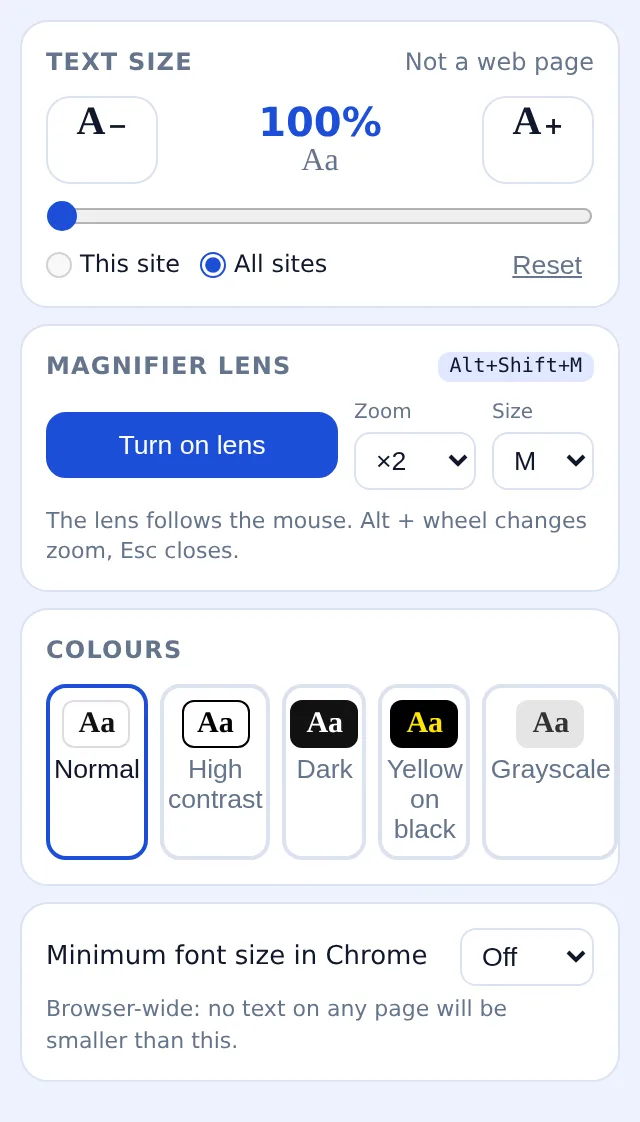
Presiona A+ o arrastra el control deslizante: 115, 150, 200, hasta 300 %. Solo crece el texto; las columnas, imágenes y la navegación mantienen su tamaño y lugar. Elige «este sitio» o «todos los sitios»; la página lo recordará.
Lupa para la letra pequeña
Alt+Shift+M abre una lupa redonda que muestra una copia ampliada en tiempo real de lo que está bajo el cursor. Alt + rueda del mouse ajusta de ×1.5 a ×4, la ventana emergente ajusta el tamaño de la lupa y Esc la cierra.
Bájale al brillo
Elige alto contraste, modo oscuro manteniendo las fotos naturales, amarillo sobre negro o escala de grises. Configura el tamaño mínimo de letra del propio Chrome desde la misma ventana para que ningún sitio baje de ahí.
El resultado final
Cada sitio con el tamaño de texto que tus ojos necesitan (las noticias al 130 %, los términos de servicio al 180 %, el resto intacto) y con el diseño de la página exactamente como lo crearon sus diseñadores. Los atajos Alt+Shift+. y Alt+Shift+, ajustan todo sin abrir nada. Los tamaños, modos y preferencias de la lupa se guardan en chrome.storage; la extensión no lee nada de las páginas ni envía datos a ninguna parte.
Baja visión, banca en línea
Estados de cuenta al 200 %, modo oscuro activado, la lupa para ver el número de referencia. El diseño del banco, con sus columnas estrechas, se mantiene intacto.
Laptop pequeña en la mesa de la cocina
Sitios de recetas al 150 %, guardados. Se acabó el tener que acercarse a la pantalla para leer la temperatura del horno entre los anuncios.
Leer contratos después de un largo día
Los términos del proveedor están en gris de 12 píxeles. 180 % y amarillo sobre negro, cláusula por cláusula; la lupa para la nota al pie sobre las tarifas de cancelación.
En comparación con las formas en que la gente suele agrandar el texto
| Zoom del navegador (Ctrl +) | Amplía todo el diseño, rompe las columnas, añade desplazamiento horizontal | Bigger Text: Solo el texto, diseño intacto, tamaño guardado por sitio |
|---|---|---|
| Lupa del sistema operativo | Toda la pantalla se mueve; se pierde el contexto | Bigger Text: Una lupa donde está el cursor, el resto de la página en tamaño normal |
| Modo lectura | Desnuda la página; no disponible en formularios, tablas ni aplicaciones web | Bigger Text: Funciona en la página real, incluyendo formularios y paneles de control |
FAQ
¿Cómo hago el texto más grande en una página web sin hacer zoom?
Instala la extensión, presiona A+ o ajusta el control deslizante; solo el texto se amplía. El tamaño se recuerda para ese sitio, o para todos los sitios si eliges esa opción.
¿Funciona en todas las páginas web?
En páginas web normales, sí: noticias, tiendas, bancos, documentación, aplicaciones web. Las páginas internas de Chrome y la Web Store no pueden ser modificadas por extensiones.
¿Tiene una lupa de pantalla?
Sí: Alt+Shift+M abre una lupa que sigue al mouse con una copia ampliada en tiempo real de la página, zoom de ×1.5 a ×4 con Alt + rueda del mouse. Las primeras veces que abras la lupa son gratis; ExtSpace Pro elimina ese límite.
¿Puedo poner un modo oscuro o de alto contraste?
La ventana emergente ofrece alto contraste, oscuro (invertido, manteniendo las fotos naturales), amarillo sobre negro y escala de grises. Puedes volver al modo normal en cualquier momento.
¿Lee mis páginas?
No. Cambia los estilos dentro de la página y guarda tus tamaños y modos en chrome.storage en este dispositivo; no se envía nada a ninguna parte.

Bigger Text
Extensión gratis para Chrome que amplía solo el texto (100-300%), recuerda el tamaño por web, añade lupa, modo oscuro y alto contraste. Atajos Alt+Shift.
Añadir Bigger Text a Chrome — gratis Cambiar fuente — tamaño de letra y fuente para dislexia