Texto cinza de 12 pixels, conheça os 180%. A página nem vai notar.
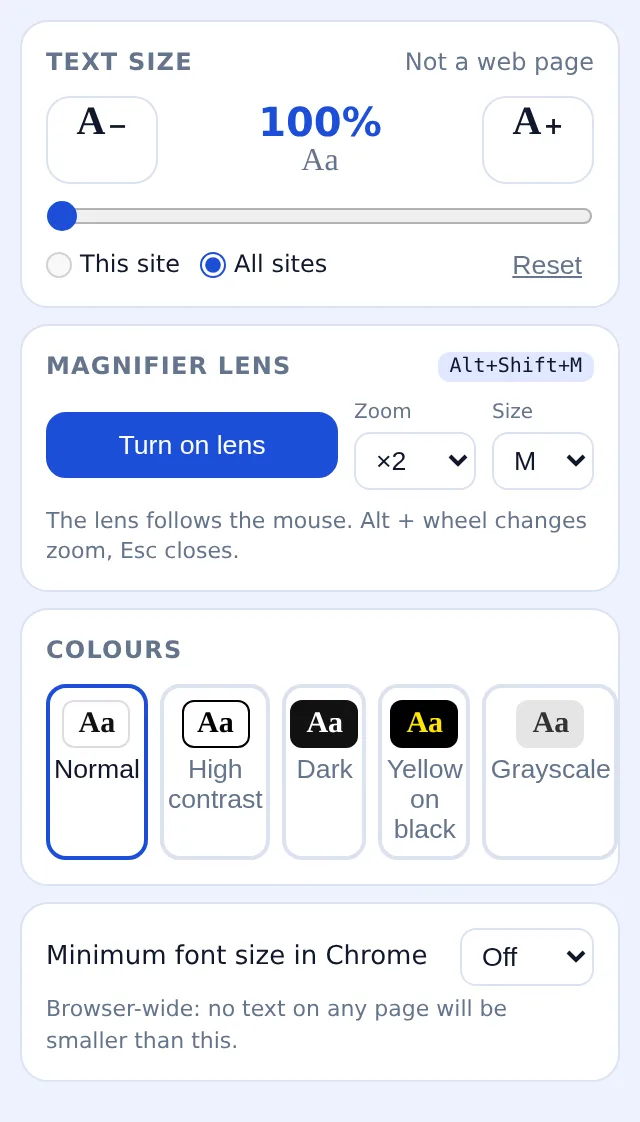
Aumente as palavras, não o layout: imagens, colunas e menus ficam onde estão, e cada site lembra o tamanho escolhido. Adicione uma lupa para as letras miúdas e um modo de contraste para o brilho da tela — tudo dentro do seu navegador.
Adicionar o Bigger Text ao Chrome — grátis
- Texto 100–300%, layout inalterado, salvo por site
- Lupa de ×1.5–×4 com Alt+Shift+M
- Alto contraste, escuro, amarelo no preto, tons de cinza
Ctrl + deixa a página enorme e ainda ilegível
O zoom do navegador amplia tudo: a barra lateral engole o artigo, o menu quebra, surge a rolagem horizontal e o texto continua um cinza fino no fundo branco. Tirar o zoom para ver o layout significa forçar a vista de novo. As lupas do sistema operacional ampliam a tela toda e perdem o contexto; a cláusula 3.2 de um contrato volta a ficar minúscula assim que você move o mouse.
A+ até ficar bom de ler
Pressione A+ ou arraste o controle — 115, 150, 200, até 300%. Só o texto cresce; colunas, imagens e navegação mantêm seu tamanho e lugar. Escolha «este site» ou «todos os sites»; o site memoriza.
Lupa para as letras miúdas
Alt+Shift+M abre uma lupa redonda mostrando uma cópia ampliada e em tempo real do que está sob o cursor. Alt + roda do mouse ajusta de ×1.5 a ×4, o popup define o tamanho da lupa e Esc a fecha.
Reduza o brilho da tela
Escolha alto contraste, modo escuro mantendo as fotos naturais, amarelo no preto ou tons de cinza. Defina o tamanho mínimo de fonte do próprio Chrome no mesmo popup para que nenhum site fique abaixo disso.
O resultado final
Cada site com o tamanho de texto que seus olhos precisam — as notícias a 130%, os termos de serviço a 180%, o resto intocado — com o layout da página exatamente como os designers criaram. Os atalhos Alt+Shift+. e Alt+Shift+, ajustam sem abrir nada. Tamanhos, modos e preferências da lupa ficam no chrome.storage; a extensão não lê nada das páginas nem envia nada para lugar nenhum.
Baixa visão, internet banking
Extratos a 200%, modo escuro ativado, a lupa para o número de referência. O layout do banco, com suas colunas estreitas, fica intacto.
Notebook pequeno na mesa da cozinha
Sites de receitas a 150%, memorizados. Chega de se inclinar para ler a temperatura do forno no meio dos anúncios.
Lendo contratos depois de um longo dia
Os termos do fornecedor estão em cinza de 12 pixels. 180% e amarelo no preto, cláusula por cláusula; a lupa para a nota de rodapé sobre taxas de rescisão.
Comparado com as formas que as pessoas costumam usar para aumentar o texto
| Zoom do navegador (Ctrl +) | Amplia todo o layout, quebra colunas, adiciona rolagem horizontal | Bigger Text: Apenas o texto, layout inalterado, tamanho salvo por site |
|---|---|---|
| Lupa do sistema operacional | A tela inteira se move; o contexto é perdido | Bigger Text: Uma lupa onde o cursor está, o resto da página em tamanho normal |
| Modo de leitura | Remove os elementos da página; indisponível em formulários, tabelas e web apps | Bigger Text: Funciona na página real, incluindo formulários e painéis |
FAQ
Como aumentar o texto em um site sem dar zoom?
Instale a extensão, pressione A+ ou ajuste o controle; apenas o texto aumenta. O tamanho é salvo para aquele site, ou para todos os sites se você escolher essa opção.
Funciona em qualquer site?
Em páginas da web comuns, sim — notícias, lojas, bancos, documentação, web apps. As páginas internas do Chrome e a Web Store não podem ser modificadas por extensões.
Tem uma lupa de tela?
Sim: Alt+Shift+M abre uma lupa que segue o mouse com uma cópia ampliada da página em tempo real, zoom de ×1.5–×4 com Alt + roda do mouse. As primeiras aberturas da lupa são grátis; o ExtSpace Pro remove esse limite.
Posso colocar um modo escuro ou de alto contraste?
O popup oferece alto contraste, escuro (invertido, mantendo fotos naturais), amarelo no preto e tons de cinza. Volte ao normal a qualquer momento.
A extensão lê as minhas páginas?
Não. Ela altera os estilos dentro da página e salva seus tamanhos e modos no chrome.storage deste dispositivo; nada é enviado para lugar nenhum.

Bigger Text
Extensão grátis para Chrome que amplia só o texto (100–300%), salva o tamanho por site, adiciona lupa e modos escuro/alto contraste. Atalhos Alt+Shift.
Adicionar o Bigger Text ao Chrome — grátis Trocar Fonte — tamanho da fonte e fonte para dislexia